Пароли по умолчанию для принтеров HP — таблица по сериям
Пароли по умолчанию для принтеров HP: LaserJet, OfficeJet, DesignJet — вход в веб-интерфейс EWS и сброс.
У принтеров HP нет единого заводского пароля администратора. На большинстве моделей веб-интерфейс (EWS) при первом обращении открывается без пароля, а учётная запись admin либо не запрашивается, либо принимает пустое поле. Пароль появляется после того, как его задали при настройке — тогда восстановить его можно только сбросом.
Как ведут себя разные серии
| Серия | Доступ к EWS по умолчанию | Примечание |
|---|---|---|
| LaserJet Pro (M15, M404, M428) | без пароля | пароль задаётся при первичной настройке |
| LaserJet Enterprise (M601–M607, M630) | admin + пусто |
на части прошивок просит задать пароль сразу |
| Color LaserJet Pro / Enterprise | без пароля | вход в раздел «Безопасность» может требовать PIN |
| OfficeJet Pro (9010, 9020, 9730) | без пароля | настройка чаще через приложение HP Smart |
| PageWide Pro / Enterprise | без пароля | аналогично LaserJet |
| DesignJet (T-серия) | admin + пусто |
пароль задаётся в EWS |
| LaserJet P2015 и старше | без пароля | веб-интерфейс урезан, многое только с панели |
Комбинация admin/admin встречается на части прошивок, но универсальной её считать нельзя: если она не подошла, значит пароль уже меняли.
Как войти в веб-интерфейс
- Распечатайте страницу конфигурации на панели принтера (меню «Отчёты» → «Конфигурация») — там указан IP-адрес.
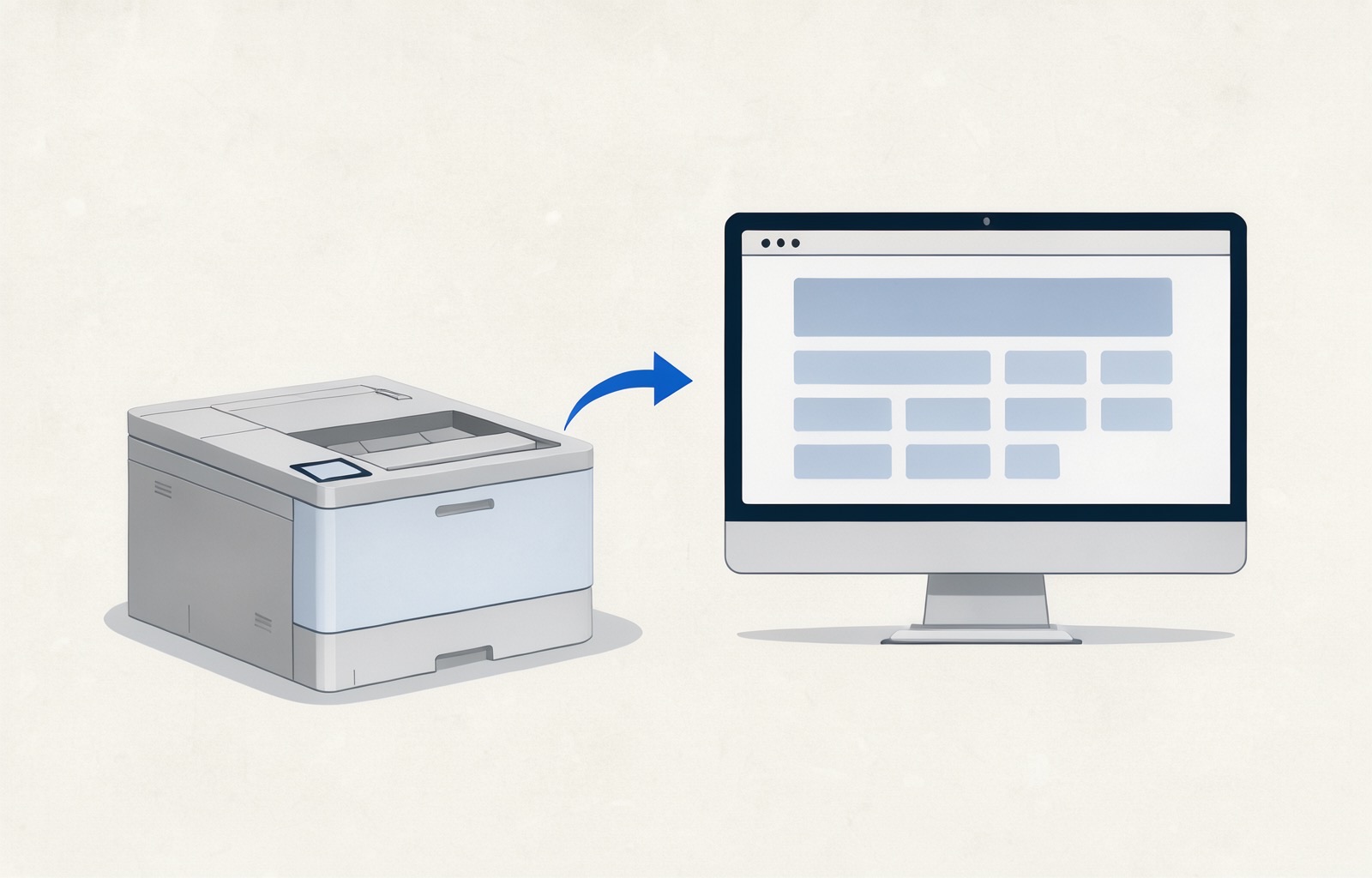
- Откройте
http://<адрес>илиhttps://<адрес>. На новых прошивках HTTP отключён, и браузер сам перейдёт на HTTPS. - Если появилось окно авторизации, введите
adminи пустой пароль. На моделях с PIN-кодом устройство попросит PIN, напечатанный на наклейке или на странице конфигурации. - После входа смените пароль администратора: «Безопасность» → «Настройки доступа» → «Пароль администратора».
Если пароль не подходит
Порядок от мягкого к жёсткому:
- Проверьте, не задан ли пароль в HP Smart или на панели. На моделях с сенсорным экраном пароль администратора часто задаётся мастером настройки.
- Сброс настроек сети. На панели: «Настройка» → «Сервис» → «Восстановление» → «Восстановить настройки сети». Это вернёт сетевые параметры, но не обязательно пароль EWS.
- Восстановление заводских настроек. На панели: «Настройка» → «Сервис» → «Восстановление» → «Восстановить заводские настройки». На моделях без экрана — через утилиту HP или Preboot-меню.
- Cold reset. Выключите принтер, зажмите кнопку восстановления (или указанную в сервисной документации комбинацию) и включите питание, удерживая её 10–20 секунд.
- NVRAM init. Полная очистка энергонезависимой памяти; на части моделей выполняется из Preboot-меню. Стирает сетевые настройки, сохранённые задания и пароли.
Важно: у Enterprise-моделей Preboot-меню защищено отдельным PIN, который знает только сервисная служба. Если пароль утерян, а сброс недоступен, обращайтесь в авторизованный сервис.
Настройки безопасности после входа
- задать пароль администратора и сменить стандартный PIN;
- отключить HP Web Services и облачную печать, если она не используется;
- запретить доступ к EWS из интернета: принтер не должен смотреть в WAN;
- отключить ненужные протоколы (Telnet, FTP, IPP на внешнем интерфейсе);
- включить автоматическое обновление прошивки и проверить версию вручную;
- ограничить печать по IP через список разрешённых адресов, если есть такая опция.
Частые вопросы
Почему admin с пустым паролем не подходит? Пароль уже установлен — при первой настройке, мастером HP Smart или администратором сети. Заводское значение вернёт только сброс.
Сброс удалит настройки сканирования в папку? Да, заводские настройки стирают сетевые пути, учётные записи LDAP и адресную книгу. Сначала выгрузите конфигурацию через EWS, если доступ ещё есть.
Где взять PIN для Preboot-меню? Он есть только у авторизованного сервисного партнёра HP; в открытом доступе его нет.
Подойдёт ли пароль от Wi-Fi принтера? Нет, это разные вещи. Пароль Wi-Fi Direct и пароль администратора EWS настраиваются отдельно.