Как назначить браузер по умолчанию в Windows
Как назначить браузер по умолчанию в Windows 10 и 11: пошагово для Chrome, Firefox, Edge и Opera.
Браузер по умолчанию открывает ссылки из писем, документов и ярлыков. В Windows 10 и 11 это меняется в параметрах, но Microsoft периодически переставляет пункты меню и добавляет подтверждения — ниже актуальный порядок для обеих версий.
Windows 11
- Откройте «Параметры» —
Win + I. - Перейдите в «Приложения» → «Приложения по умолчанию».
- В строке поиска введите название браузера, например
ChromeилиFirefox. - Нажмите на браузер и выберите «Сделать по умолчанию».
Windows 11 разрешает назначить браузер сразу для всех типов файлов и ссылок. Если кнопка неактивна, назначьте вручную: в списке «Установить значения по умолчанию для типов файлов» найдите .html, .htm, HTTP, HTTPS и укажите нужный браузер.
Windows 10
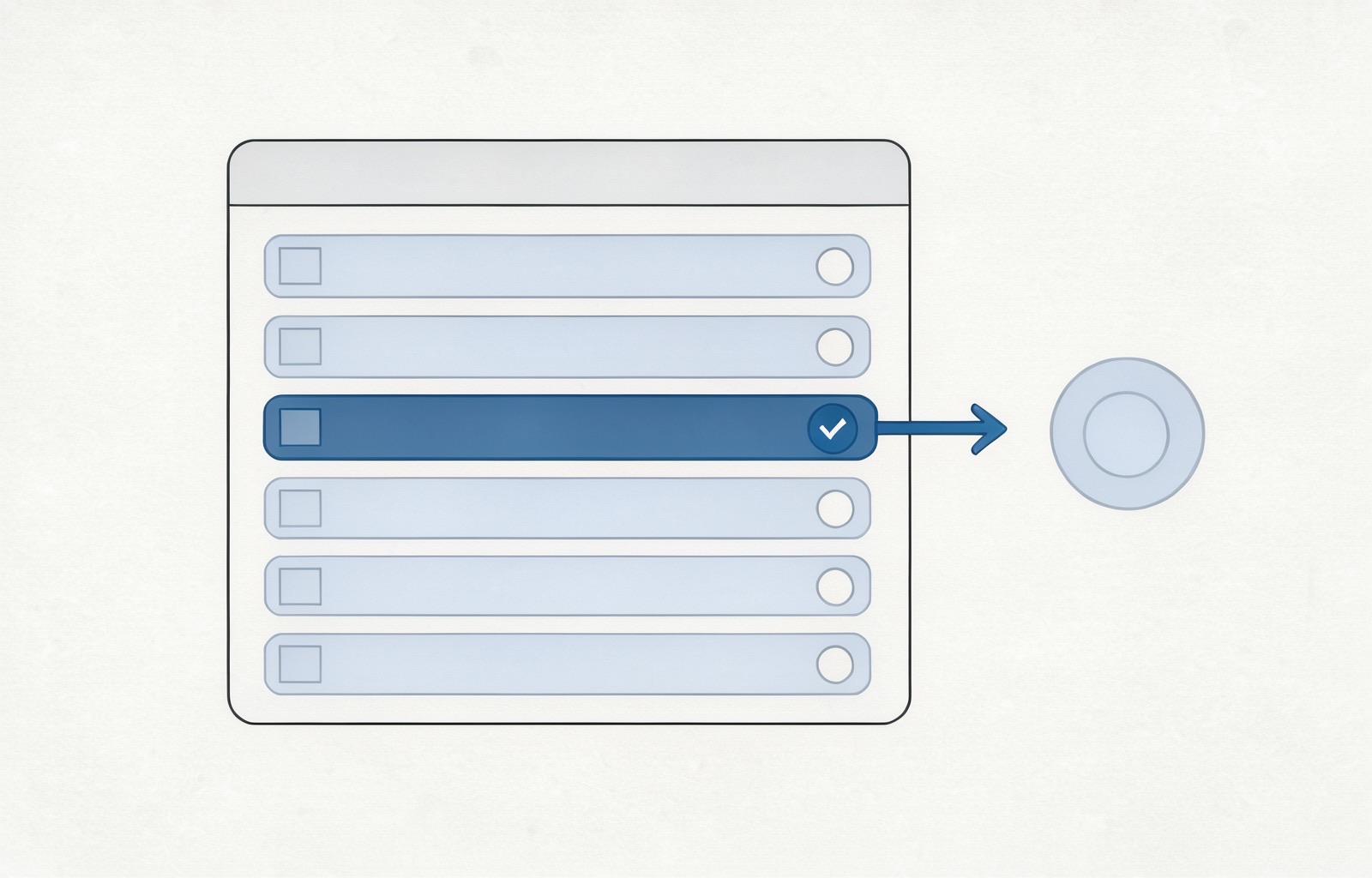
- «Параметры» → «Приложения» → «Приложения по умолчанию».
- В разделе «Веб-браузер» нажмите на текущий браузер.
- Выберите нужный из списка и подтвердите.
В Windows 10 настройка действует на ссылки и HTML-файлы. Отдельные типы (например, PDF) настраиваются ниже, в списке «Выбор приложений по умолчанию».
Через сам браузер
Chrome, Firefox, Opera и Edge умеют переключать себя сами:
- Chrome: «Настройки» → «Браузер по умолчанию» → «Сделать Chrome браузером по умолчанию».
- Firefox: «Настройки» → «Основные» → «Всегда проверять, является ли Firefox браузером по умолчанию».
- Opera: «Настройки» → «Браузер» → «Браузер по умолчанию».
- Edge: «Параметры» → «Приложения по умолчанию» (кнопки внутри Edge нет — только системные настройки).
После нажатия Windows может открыть список приложений — подтвердите выбор ещё раз. Это защита от программ, которые меняют настройки без ведома пользователя.
Если кнопка «Сделать по умолчанию» неактивна
- Политики организации. На рабочем компьютере настройки могут блокироваться групповой политикой (
gpedit.msc, раздел «Конфигурация компьютера» → «Административные шаблоны» → «Компоненты Windows» → «Проводник»). - Повреждённый профиль. Попробуйте создать нового пользователя и повторить настройку.
- Сторонний антивирус или «оптимизатор». Некоторые утилиты защищают ассоциации файлов от изменений.
- Windows 11 22H2 и новее иногда требует закрепить браузер в панели задач и меню «Пуск» — без этого пункт «По умолчанию» может не примениться.
Частые вопросы
Ссылки из Outlook открываются в старом браузере. Outlook использует системную настройку, поэтому достаточно сменить браузер по умолчанию в параметрах Windows и перезапустить Outlook.
Пропал Internet Explorer. В Windows 11 IE отключён: его функции выполняет режим IE в Edge. Назначать IE браузером по умолчанию больше не нужно.
Настройка сбрасывается после перезагрузки. Скорее всего, работают политики или утилита, которая восстанавливает ассоциации. Проверьте gpedit.msc и автозагрузку.