Пароли по умолчанию для ASUS — полный список (роутеры, ноутбуки, ТВ)
Пароли по умолчанию для роутеров и ноутбуков ASUS: таблица по моделям, вход в веб-интерфейс и сброс кнопкой Reset.
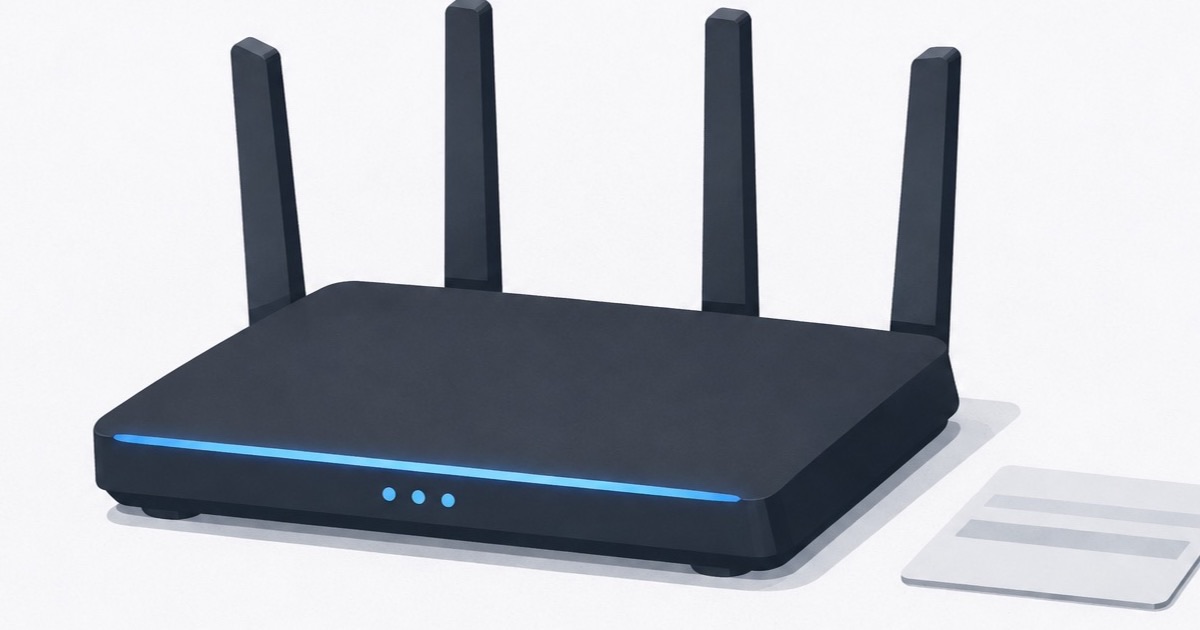
Пароли по умолчанию для ASUS нужны в двух случаях: роутер только что из коробки или сброшен кнопкой Reset, а данные доступа из наклейки потерялись. Ниже — рабочие комбинации для роутеров и точек доступа ASUS, вход в веб-интерфейс и порядок сброса, если логин и пароль не подходят.
Коротко
- Веб-интерфейс:
http://192.168.1.1илиhttp://router.asus.com - Логин:
admin - Пароль:
admin(на части моделей —password) - При первом включении роутер часто предлагает сразу задать новый пароль — после этого действует только он.
Таблица паролей по моделям
| Серия / модель | Логин | Пароль | Адрес панели |
|---|---|---|---|
| RT-AC51U, RT-AC53, RT-AC58U | admin | admin | 192.168.1.1 |
| RT-AC66U, RT-AC68U, RT-AC88U | admin | admin | 192.168.1.1 |
| RT-AX53U, RT-AX58U, RT-AX88U | admin | admin | 192.168.1.1 |
| RT-N10P, RT-N12, RT-N14UHP | admin | admin | 192.168.1.1 |
| DSL-N10, DSL-AC51, DSL-AC68U | admin | admin | 192.168.1.1 |
| WL-500g, WL-520g (старые) | admin | admin | 192.168.1.1 |
| ZenWiFi, Lyra (AiMesh) | admin | задаётся в приложении при настройке | 192.168.50.1 |
Важно: таблица верна для устройства со сброшенными настройками. Если роутер настраивал провайдер или прежний владелец, пароль мог быть изменён — тогда поможет только полный сброс.
Как войти в панель
- Подключитесь к роутеру по кабелю или к его Wi-Fi. По умолчанию сеть называется
ASUSилиASUS_XX, на новых моделях при первом включении она открыта. - Откройте браузер и введите
192.168.1.1либоrouter.asus.com. - Введите логин и пароль из таблицы.
- Если открылась страница быстрой настройки (QIS) — роутер ещё не сконфигурирован, мастер предложит задать новый пароль администратора.
Если пароль не подходит
Порядок действий от безопасного к радикальному:
- Проверьте наклейку. На дне или сзади корпуса указаны заводские логин, пароль и имя сети. У части моделей пароль администратора печатается отдельно от пароля Wi-Fi.
- Попробуйте
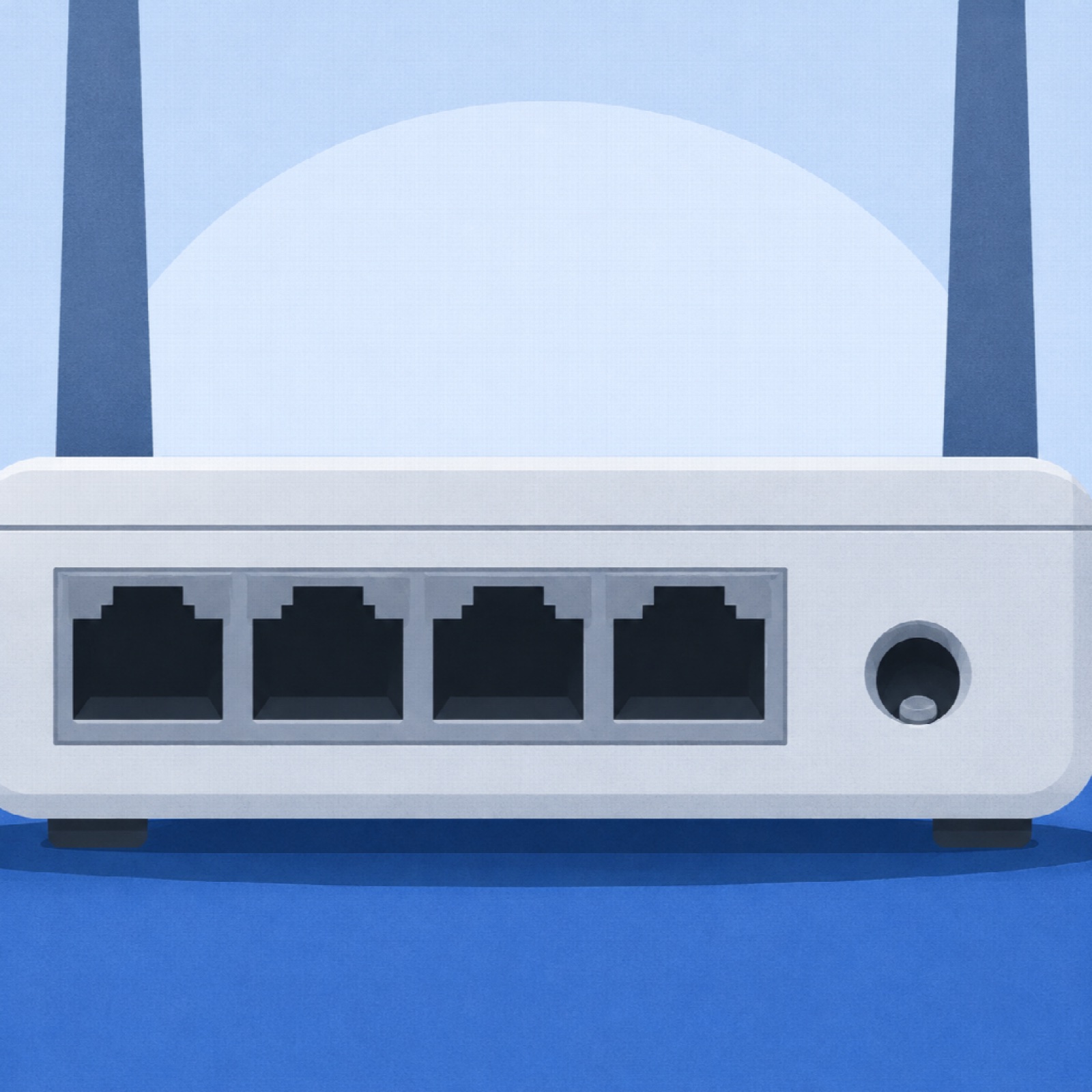
password. На некоторых прошивках ASUSWRT пароль по умолчанию неadmin, аpassword. - Сбросьте настройки кнопкой Reset. Зажмите утопленную кнопку на 10 секунд при включённом питании, дождитесь перезагрузки. Роутер вернётся к заводским данным: имя сети, пароль администратора и адрес панели станут стандартными. Настройки провайдера (PPPoE, VLAN, IPTV) придётся ввести заново — заранее уточните их у провайдера.
- Сброс через веб-интерфейс доступен, если вы уже вошли: «Администрирование» → «Восстановить/Сохранить/Загрузить настройки» → «Восстановить».
Примечание: после сброса новых моделей ASUS с прошивкой 3.0.0.4 и выше может потребоваться повторная привязка к приложению ASUS Router.
Настройки безопасности после входа
Стандартный пароль администратора знают все — оставлять его нельзя. Минимальный набор действий:
- сменить пароль администратора на длинный (12+ символов);
- включить WPA2-PSK/WPA3 и задать пароль Wi-Fi;
- отключить WPS — этот механизм позволяет подобрать PIN;
- отключить удалённое управление из интернета («Администрирование» → «Система» → «Веб-доступ из WAN»);
- проверить, что прошивка обновлена: «Администрирование» → «Обновление прошивки».
Частые вопросы
Почему admin/admin не подходит? Пароль уже меняли — либо вы, либо прежний владелец, либо мастер первоначальной настройки. Сброс кнопкой Reset возвращает заводские значения.
Где найти пароль, если наклейка стёрлась? Только сброс. Восстановить изменённый пароль администратора без сброса нельзя.
Сброс не помог? Проверьте, что кнопка удерживалась 10 секунд при включённом питании и роутер мигнул индикаторами. На некоторых моделях Reset совмещён с WPS — удерживайте именно 10 секунд, а не короткое нажатие.
Роутер не открывает 192.168.1.1. Убедитесь, что компьютер получил адрес по DHCP, и попробуйте router.asus.com. Если адрес панели меняли в настройках, поможет сброс.